
oke guys disini saya akan menjelaskan cara membuat user windows7 ,cara membuat password windows7, cara masukin IP di windows7
1. cara membuat user windows7
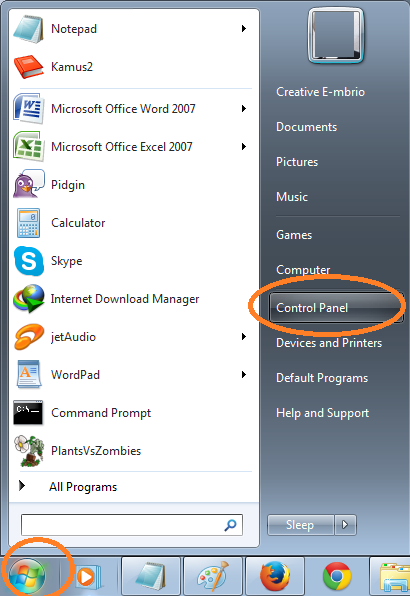

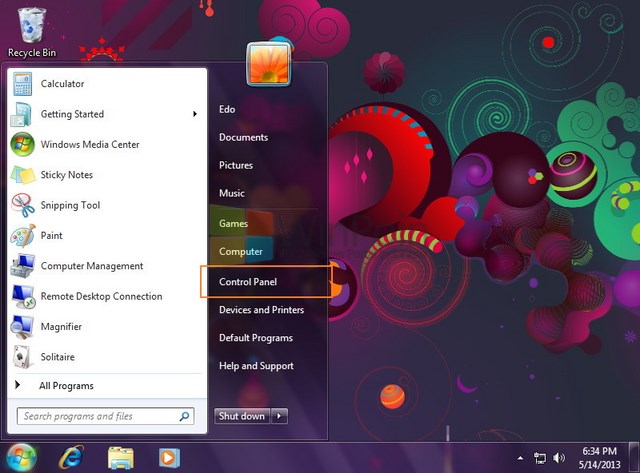
- Klik tombol Start – Contol Panel.
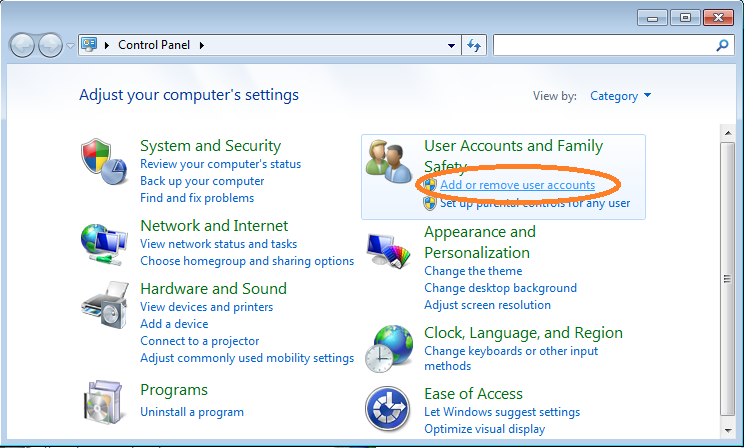
- Perhatikan di panel User Accounts and Family Safety, klik menu Add or remove user accounts seperti yang dilingkari di gambar ini.
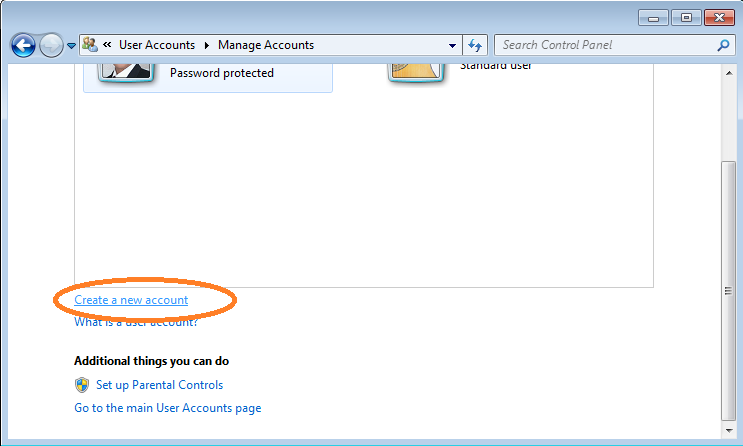
- Di jendela ini Anda akan menemukan daftar user atau pengguna yang ada, jangan hiraukan, sekarang klik menu Create a new account.
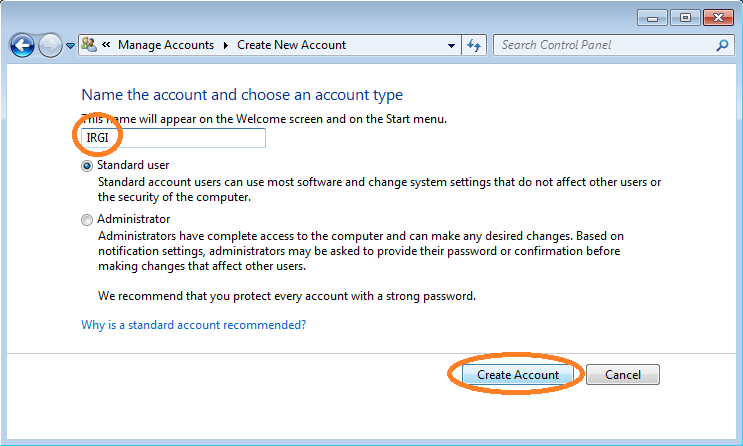
- Sampai di sini ketikkan nama pengguna yang Anda inginkan, misalnya nama anggota keluarga Anda. Kemudian pilih opsi Standard User atau Administrator, untuk pengguna standar baiknya pilih opsi pertama. Jika sudah selesai, klik tombol Create Account.
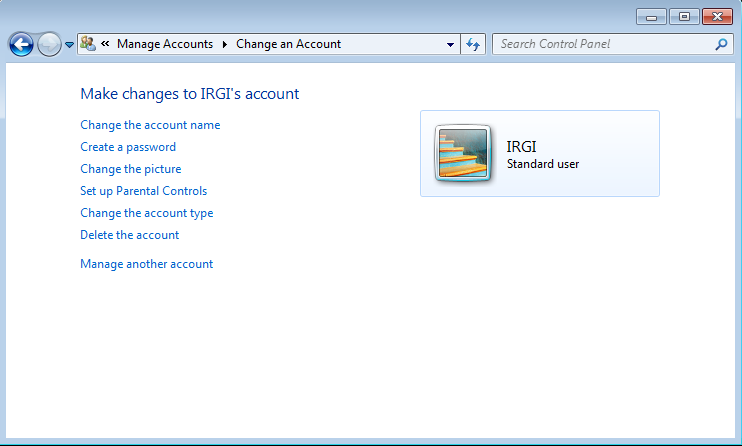
- Selesai, Anda sudah berhasil membuat user atau pengguna baru untuk komputer Windows 7 Anda. Sekarang lanjutkan ke langkah berikutnya untuk membuat kata sandi untuk pengguna. Masih di halaman terakhir ini, klik user yang baru saja dibuat tadi.
- Nah, di jendela ini Anda bisa temukan beberapa opsi untuk mengatur akses pengguna misalnya saja membuatkan kata sandi sehingga setiap pengguna punya ruangnya masing-masing.
2. cara membuat password di windows7
Pertama-tama buka Start Menu di Control Panel.
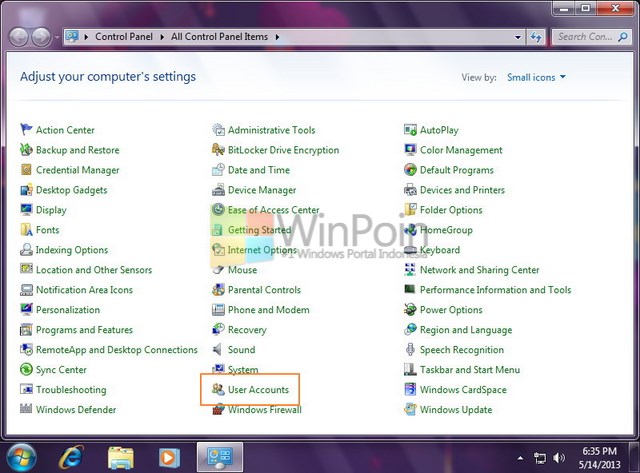
Kemudian setelah Window Control Panel terbuka, pilih view by small icon dan klik icon User Accounts.
Lalu pilih Create a password for your account, seperti gambar di bawah ini.
Pertama-tama buka Start Menu di Control Panel.
Kemudian setelah Window Control Panel terbuka, pilih view by small icon dan klik icon User Accounts.
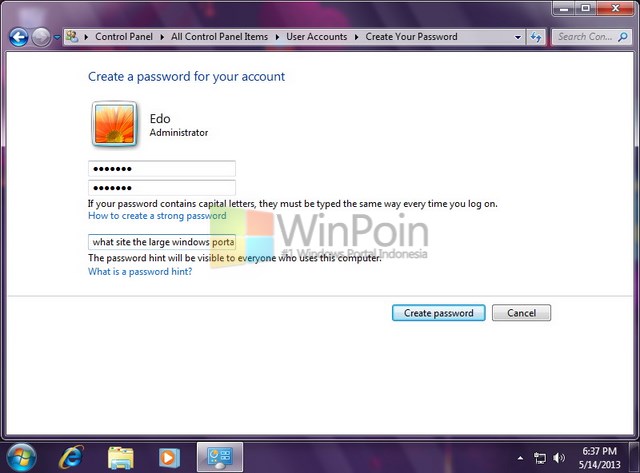
Isikan password yang kamu inginkan dan ulangi lagi, setelah itu berikan petunjuk atau pertanyaan dari password yang kamu buat tadi dan klik Create password.
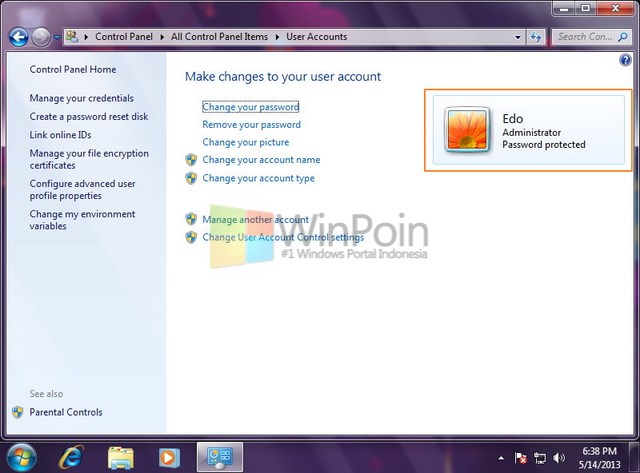
Ketika password selesai di buat maka profile kamu akan berubah bertuliskan Password protected.
3. Cara membuat IP di windows 7
Yaitu dengan menekan di keyboard tombol logo windows + R, kemudian ketik perintah NCPA.CPL
Klik “OK” dan kemudian tampil “Network Connections”

Klik 2x “Local Area Connection” seperti pada gambar di atas, untuk setting ip address LAN

Setelah itu pilih “Internet Protocol Version 4 (TCP/IPv4)” klik 2x atau klik properties

Untuk menkonfigurasi statik IP pilih “Use the following IP Address” kemudian isikan alamat IP sesuai dengan kebutuhan dan konfigurasi jaringan yang ada.
Cukup mudah bukan ! sekarang kita bisa melakukan perubahan dan konfigurasi IP Address denagn sangat mudah, baik itu di windows XP maupun windows 10 yang terbaru saat ini.
Sumber: http:ASAKOMPUTER.com
Sumber: http:ASAKOMPUTER.com


0 Komentar